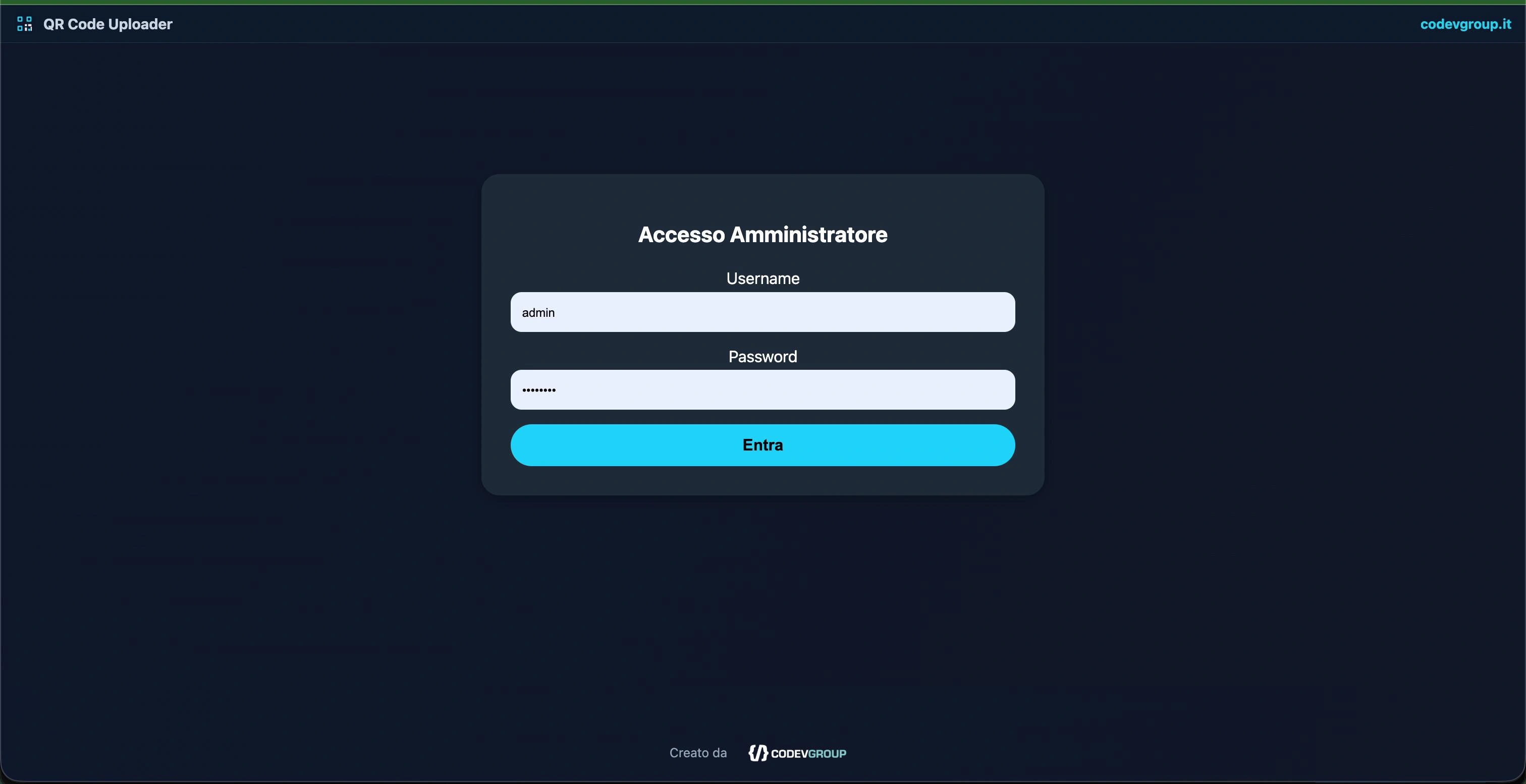
Passo 1
Accedi al pannello
Entri con utente e password. Al primo accesso usi quelle iniziali e poi cambi subito la password.
 v5.0 · online
Perfetto per cataloghi, menù, vetrine e schede prodotto: carichi un'immagine e ricevi subito un link pubblico e un QR code da stampare. Il cliente inquadra e la vede. Gratuito.
Gratuito · lo installi tu (con Docker o sul tuo spazio web) oppure lo installiamo noi, pronto all'uso.
Ecco cosa vedi una volta installato. Clicca su ogni schermata per ingrandirla.
Entri con utente e password. Al primo accesso usi quelle iniziali e poi cambi subito la password.
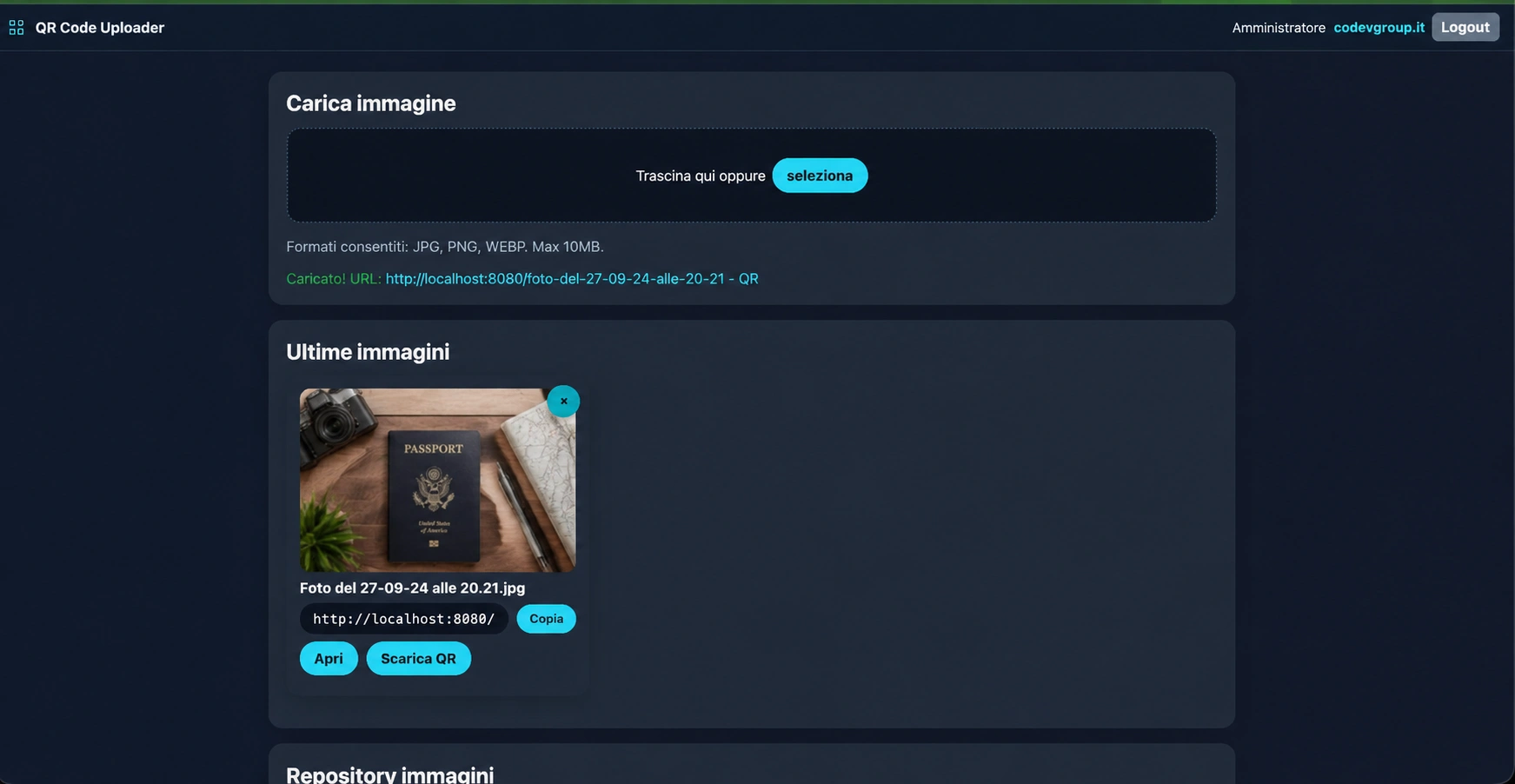
Scegli una foto (JPG, PNG o WEBP): parte il caricamento e vedi subito l'anteprima.
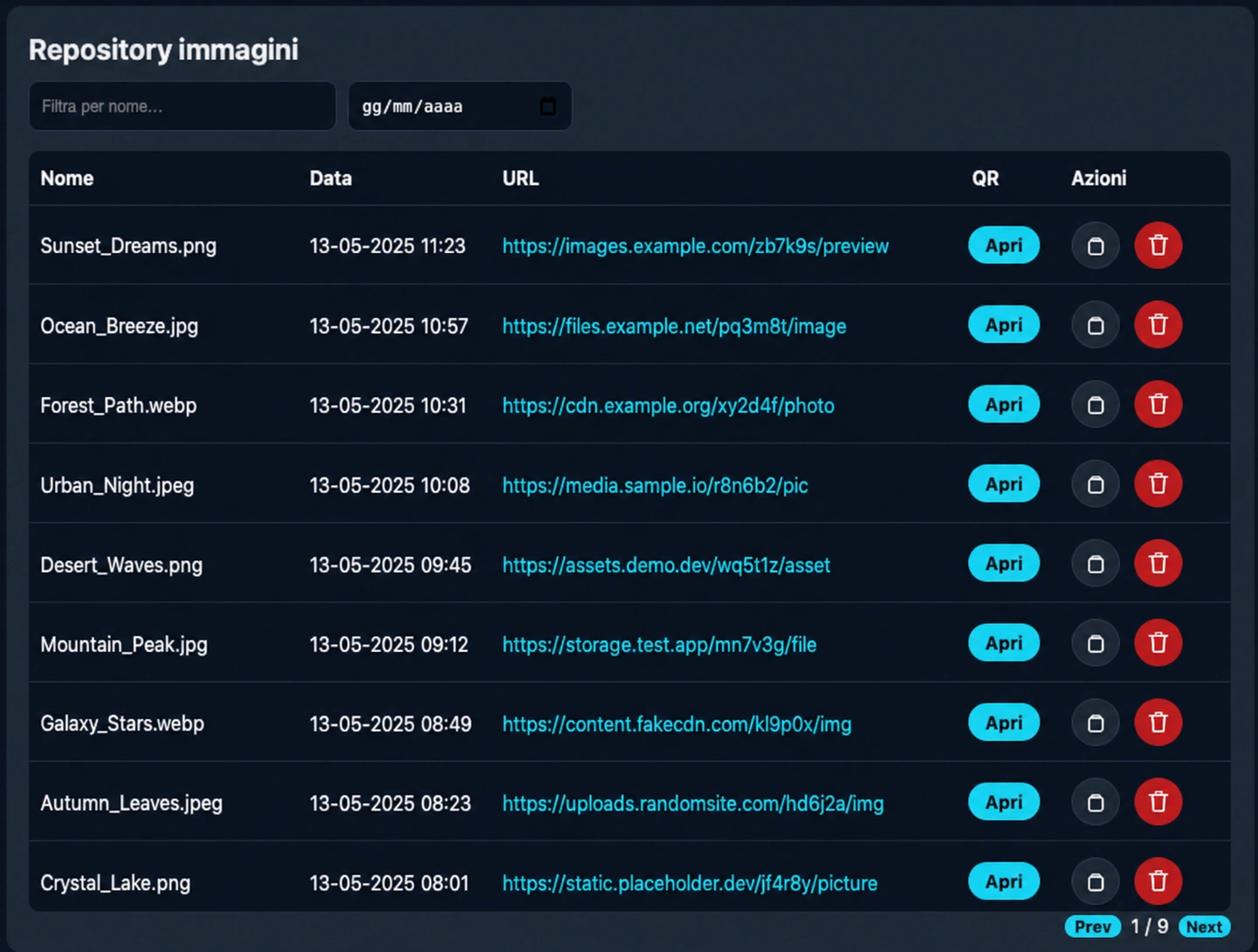
Per ogni immagine trovi il link pubblico e il QR code: li copi, li apri o li stampi.
Puoi provarlo subito sul computer con Docker, oppure pubblicarlo sul tuo spazio web. Ti serve poco.
Sul tuo computer
con Docker · per provarloSul tuo sito
spazio web · per usarlo davveroDue strade. Scegli un metodo e apri gli step: trovi comandi e spiegazioni in parole semplici.
Il modo più semplice per provarlo sul tuo computer: Docker prepara tutto da solo, non devi installare niente a mano. Ti servono solo Docker Desktop e il file del progetto.
Scarica Docker Desktop dal sito ufficiale e installalo. Poi aprilo e aspetta che compaia la scritta "Docker is running".
Estrai qrcode-uploader-source.zip in una cartella sul tuo computer. Dentro trovi questi file:
Se li vedi, sei nella cartella giusta.
Il terminale è la finestrella dove scrivi un comando.
Mac: clic destro dentro la cartella → "Nuovo terminale nella cartella".
Windows: clic nella barra del percorso in alto, scrivi cmd e premi Invio.
Scrivi questo comando e premi Invio. La prima volta Docker impiega qualche minuto a preparare tutto.
Le righe che scorrono sono normali: vuol dire che sta lavorando.
Quando ha finito, apri il browser e vai a questo indirizzo:
localhost significa "il tuo computer".
Entra con le credenziali iniziali e cambia subito la password.
Dal pannello carica una foto in formato JPG, PNG o WEBP. Lo strumento crea subito il link pubblico e il QR code.
Se il terminale è ancora aperto premi CTRL + C. Per fermare tutto:
Per pubblicarlo su un dominio vero servono PHP e un database MySQL: la maggior parte degli spazi web li ha già. Se qualche passaggio ti sembra ostico, lo facciamo noi.
Apri il gestore file del tuo spazio web (o un programma FTP come FileZilla) e copia tutti i file del progetto nella cartella pubblica del sito:
Verifica che ci siano: admin.php, config.php, functions.php, view.php.
Dal pannello del tuo spazio web crea un nuovo database MySQL e segnati i 4 dati di accesso:
Apri phpMyAdmin, scegli il database, clicca Importa, seleziona il file db/qrcode_uploader.sql incluso nello .zip e clicca Esegui.
Questo crea gli archivi per utenti, immagini e QR code.
config.phpApri config.php e metti i dati del tuo database e del tuo dominio:
$BASE_URL non mettere lo slash finale: scrivi https://tuodominio.it, non https://tuodominio.it/.
La cartella images deve poter ricevere i file. Imposta i permessi a 755 (se non basta, prova 775). Evita 777: è meno sicuro.
Nel browser vai su https://tuodominio.it/admin.php ed entra con le credenziali iniziali:
La password iniziale serve solo per il primo accesso. Cambiala subito (nel progetto c'è il file make_hash.php che ti aiuta a crearne una sicura), poi rimuovilo dal server.
Controlla che Docker Desktop sia aperto e mostri "Docker is running". Poi riprova:
Se non basta, riavvia Docker Desktop.
Verifica di stare visitando esattamente http://localhost:8080/admin.php e che il terminale con docker compose up sia ancora aperto. Se l'hai chiuso, riavvialo dalla cartella del progetto.
Le credenziali iniziali sono admin / password. Se non entri, controlla di aver importato il file del database db/qrcode_uploader.sql in phpMyAdmin e riprova.
Controlla in ordine: il file è JPG, PNG o WEBP; la cartella images ha i permessi 755; i dati in config.php sono giusti; il file non supera il limite del tuo spazio web (di solito 8 o 32 MB).
Il QR code è creato da un servizio esterno (api.qrserver.com): il tuo server deve poter raggiungere internet. Se hai un firewall molto restrittivo, chiedi al supporto del tuo spazio web di consentire le richieste in uscita.
I dati di accesso in config.php non sono corretti. Ricontrolla indirizzo, nome database, utente e password, e che l'utente abbia i permessi sul database.
Un programma che "impacchetta" il progetto e lo avvia uguale ovunque, senza configurare niente a mano.
Lo spazio online dove vivono i file del tuo sito, raggiungibile da internet.
L'archivio ordinato dove lo strumento salva utenti, immagini e QR code.
Il linguaggio con cui è scritto il progetto per funzionare sul server.
Il sistema che gestisce il database. Spesso è già incluso nello spazio web.
Il tuo computer visto dal browser. localhost:8080 indica la porta 8080 sul tuo PC.
Il quadratino che si inquadra con la fotocamera del telefono per aprire subito il link dell'immagine.
La pagina da cui gestisci le immagini e i QR code caricati.
Il pannello visuale per gestire il database senza scrivere comandi.
Otto verifiche veloci per essere sicuro che sia tutto a posto.
Il sito si apre nel browser
L'accesso con utente e password funziona
Hai cambiato la password iniziale
Una foto di prova si carica
Il QR code viene generato dopo il caricamento
La cartella images può salvare i file
I dati in config.php sono corretti
Hai rimosso make_hash.php dal server
Lo mettiamo online sul tuo dominio, lo personalizziamo con il tuo logo e i tuoi colori e ti lasciamo solo la parte bella: caricare le immagini e stampare i QR. Siamo una software house italiana: raccontaci a cosa ti serve.
Senza impegno · ti rispondiamo in giornata